Senin, 08 Februari 2016

Proses copy file dan folder lewat sharing device

cara sharing file dan folder di Windows 8. Tahapannya sebagai berikut :

1. Tekantombol Windows + C pada keyboard, kemudianklik menu Settings.
2. Klik Network - klikkananpada network yang andagunakan, kemudian
tampil menu danpilihlah Turn sharing on or off.
3. KlikopsiYes, turn on sharing and connect to devices.
https://blogger.googleusercontent.com/img/b/R29vZ2xl/AVvXsEjdZK6mkPyZs8uMoQpGoIJZCgy_R-6yTi92jWU1MQLq__qXJQbUfieCsk5530NZJI3ZxenvR7YBstlmqpeoPew9lloiVoDia_NwbwnjZNDs0gFR4odgzlEJIawb6I-X9SAS_I7AIOfVIgI/s1600/sharing1.jpg


4. Tekantombol Windows + X - klik Control Panel.
5. Arahkanpandanganandake Network and Internet, selanjutnya klik
item Choose homegroup and sharing option.
https://blogger.googleusercontent.com/img/b/R29vZ2xl/AVvXsEjA9WzmcrG0_D5xq4AWKzFTISmFNX9GQJudYzOhCIpr_PM7AdihDdutjix5UpAVNGZOCHFOyl2IVQNyQLyktZKNey7lw7PrMlRSlSkVrl3oGj4ekn3NsGTatbQG-NtOPSe_97T2OIEPpo8/s1600/sharing2.jpg


6. SesaatkemuadianmunculHomegroup, namunbilaandabelummembuatnya
klik Create a Homegroupdanpilih file atau device yang akan di share.
7. Klik View or print the homegroup password padajendelaHomegroup,
https://blogger.googleusercontent.com/img/b/R29vZ2xl/AVvXsEiShdW0qnjptUjCoyT0RU9B1wTxAjX6veSxaxLsZu-9XEk58D_DIIt9vFlenN0yporiI1lkKaYJ0ridpOajKF75xXhS4Q7GOfPfXZuBEayHZBdgVyA3G0cuiDEKCvDT6m6fiseW-wMkVxM/s1600/sharing3.jpg


maka keluarkotak yang tertulis password, catat dan simpanlah karena sandi tersebut akan kita gunakan, selanjutnya ,klik Finish.

8. Sampai tahap ini akan muncul highlight komputer yang terhubung dengan Homegroup. Kami mencoba menghubungkan komputer berbasis Windows 7
kliktombol Join now.
https://blogger.googleusercontent.com/img/b/R29vZ2xl/AVvXsEiShdW0qnjptUjCoyT0RU9B1wTxAjX6veSxaxLsZu-9XEk58D_DIIt9vFlenN0yporiI1lkKaYJ0ridpOajKF75xXhS4Q7GOfPfXZuBEayHZBdgVyA3G0cuiDEKCvDT6m6fiseW-wMkVxM/s1600/sharing3.jpg


9. Masukkan password tadi pada kotak yang tersedia dan pilih file atau folder yang ingin di-share kekomputer lain. Caranya klik kanan file/folder – arahkan ke Share with - Homegroup (view).


a.Shared printer (server)

1. Klik start>control panel>printer nd faxes

2. Klik kanan pada printer yang akan di shared pilih sharing

3. Klik radio button :shared this printer

4. Klik ok

5. Printer yang tersharing ditandai dengan gambar telapak tangan

b .Instalasi driver printer

1. Klik start>control panel>printer nd faxes

2. Klik add a printer

3. Klik next

4. Pilih radio button :a network printer or a printer

5. Klik next klik radio buton browse for printer

6. Klik next

7. Gunakan scroll bar untuk memeilih printer dalam jaringan


Men-setting shared floppy disk drive


1. klik kanan pada Start > pilih Explore
2. klik kanan pada drive yang akan di-shared > pilih Sharing and Security...
3. klik teks: If you understand the risk but still want to share...
4. pada check box pilih: Share this folder on the network
5. klik OKhttp://yenirena.blogspot.co.id/2013/11/sharing-devices.html


http://nurmurtilani.blogspot.co.id/2016/02/proses-copy-file-dan-folder-lewat.html

Sharing CD ROM

Pengertian CD-ROM
CD-ROM  merupakan akronim dari “compact disc read-only memory” adalah sebuah piringan kompak dari jenis piringan optik (optical disc) yang dapat menyimpan data. Ukuran data yang dapat disimpan saat ini bisa mencapai  700MB atau 700 juta bita CD-ROM drive hanya bisa digunakan untuk membaca sebuah CD saja. Secara gari besar CD-ROM dibedakan menjadi 2 menurut tipenya yaitu : ATA/IDE  dan SCSI. Yang paling mendasari dari perbedaan tersebut adalah kecepatannya. Kalau ATA memiliki kecepatan 100-133Mbps sedangkan SCSI memiliki kecepatan kira-kira 150 Mbps. Untuk tipe SCSI biasanya ditemuka pada CR RW drive. Pada CD ROM terdapat tulisan 56X artinya kemampuan memberikan kecepatan transfer data sebesar 56 x150 Kbps. Tipe CD RW juga biasanya  dibedakan berdasarkan kemapuan membakar dan membaca. CD RW tipe 12x8x32 artinya memiliki kemampuan membakar pada CD R seccepat 12x, membakar pada CD RW secepat 8x, dan membaca CD R/CD RW/dengan kecepatan maksimal 32x.
 
Berikut ini akan saya share tutorial tentang bagamana cara share CD-ROM dalam jaringan LAN. Hal ini sangat penting untuk kita pelajari, apalagi bagi anda yang mempunyai usaha di warnet yang misalnya ingin menginstall sebuah game dari CD/DVD ke semua komputer client anda, namun diwarnet anda hanya ada 1 CD-ROM yang biasanya hanya ada di komputer server. Nah, bagaimana nih kalo begini kasusnya?
Untuk megatasi masalah diatas, dapat kita selesaikan dengan memanfaatkan sebuah fasilitas yang ada pada windows, yaitu fasilitas share atau berbagi. Dengan fasilitas ini, kita dapat berbagi CD-ROM, folder, musik, program, printer, kamera, dsb.

Sharing Drive atau CD-Rom

Berdasarkan permintaan dari pembaca blog baik dari siswa kami maupun dari yang lain, Sering ada pertanyaan bagaimana cara sharing CD-Rom Pak Matrixs? Nah sekarang langsung saja saya jawab dalam melakukan sharing drive partisi atau drive CD-Rom sama yaitu cukup pilih drive yang mau disharing lalu Klik kanan seperti gambar berikut:


Pilih Sharing and Security

Pilih If you undestand the risk....
Beri tanda chek pada share this folder on the network lalu pilih Apply - terus pilih OK

Setelah berhasil disharing maka CD-ROM tersebut dapat diakses oleh komputer lain yang tidak ada CD-ROM bisa digunakan untuk menginstal software, untuk memainkan musik mp3/VCD.
Untuk memebuka folder yang telah disharing langkahnya klikdouble icon My Network Places yang ada didesktop atau yang ada di Windows Explorer lalu muncul
Klik PCmaster lalu muncul drive,folder,printer yang telah disharing sbb:
 
http://nurlaela02.blogspot.co.id/2013/05/cara-sharing-file-printer-harddisk-dan.html

Sharing hard disk

Sharing hardisk disini maksudnya adalah menjadikan folder/drive yang di sharing di computer orang lain menjadi bagian dari drive di computer kita. Dengan kata lain kita bisa berbagi hardisk. Sharing hardisk ini di gunakan jika misalnya computer kita mempunyai kapasitas hardisk yang kecil. Sedangkan teman kita kapasitasnya lumayan besar. Dan hardisk anda tidak ada ruang lagi untuk menyimpan data.
Cara Kerja Sharing Hardisk:
  1. Buka windows Explorer
  2. Menu Tools>Map Network Drive
  3. Pilih salah satu nama drive
  4. Klik Browse untuk mencari sharing folder atau drive di jaringan.
  5. Jika anda ingin melakukan koneksi setiap kali logon, maka pilih tulisan “Reconnect at logon” >Finish

Sharing printer

Sharing Printer merupakan penggunaan sebuah printer yang dapat digunakan oleh beberapa komputer bersama-sama dalam satu jaringan LAN atau Wifi. Share Printer sekarang sudah banyak dilakukan oleh kantor-kantor, Bank, Sekolah-sekolah, Rental Komputer maupun warnet, selain menghemat jumlah printer juga dapat menghemat ruangan, Anda bisa bayangkan jika ada sepuluh komputer dalam satu ruangan dan setiap komputer memiliki printer masing-masing, tentu akan memakan banyak tempat. Dengan sharing printer ini Akan banyak menghemat printer dan ruangan Anda juga tidak terlalu sumpek dengan printer. Apalagi sekarang ini hampir semua karyawan kantoran memiliki laptop masing-masing yang ingin menghubungkan laptopnya ke printer, dengan menggunakan Cara Sharing printer melalui lan atau wifi ini akan banyak menghemat ruang dan waktu karyawan.


Untuk bisa share printer setidaknya dibutuhkan dua komputer yang terhubung dengan sebuah jaringan LAN yang sama, satu komputer terhubung langsung dengan printer (Komputer Master) dan satu komputer lagi yang tidak ada printernya (Komputer Cliens). Secara umum Ada 3 Tahap proses yang harus dilakukan untuk bisa share printer:

  1. Pengaturan pada Semua Komputer (Komputer Master dan Komputer Cliens)
  2. Pengaturan pada Komputer Master
  3. Pengaturan pada Komputer Cliens 
langkah langkah sharing printer: 


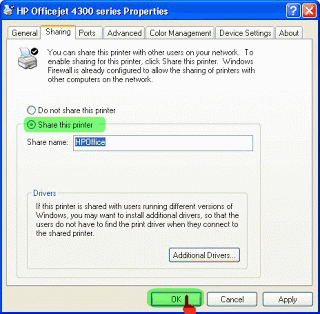
1.Buka Control Panel > Printer and Faxes, klik kanan pada Printer Anda > Pilih Sharing. Dalam contoh ini saya pakai printer HP Deskjet 4300 Series.

2.Selanjutnya akan muncul Tab Sharing Properties seperti di bawah ini. Pastikan Anda memilih Checkbox Share this printer, Beri nama sesuka Anda dan akhiri dengan klik OK. Jika ada permintaan CD Windows, atau konfirmasi dari printer sharing, pilih “Just Enable File and Printer Sharing” dan Klik OK.


sampai di sini setting komputer host sudah selesai.
Selanjutnya Tahap kedua, yakni
Setting Printer di komputer klien. Berikut langkah-langkahnya:

1.Buka Control Panel > Printer and Faxes > Pada tab di sebelah kiri pilih Add a Printer. Lebih jelasnya perhatikan gambar berikut:

2.Selanjutnya akan terbuka Add Printer Wizard, Klik Next

3.Pilih tipe printer yang akan digunakan, pastikan Anda memilih Network Printer > Next

4.Browse printer pada jaringan Anda, pastikan Anda tidak salah alamat akhiri dengan Next

5.Komputer akan mengkonfirmasi apakah Printer Jaringan ini akan dijadikan Printer Utama? Pilih sesuai kebutuhan. Saya menyarankan Anda pilih Yes > Next

Akhiri Wizard dengan klik Finish.
Setelah berhasil coba tes print dari komputer klien
https://faisalnuzul.wordpress.com/cara-menggunakan-sharing-printer-melalui-jaringan-internet/

Sharing file

Pengertian sharing file
Merupakan penyediaan dan Penerimaan File Digital melalui sebuah jaringan, mengunakan model terpusat atau model peer-to-peer (P2P), file disimpan dan di layani oleh personal computers user. Mereka yang terlibat dalam file sharing di Internet merupakan penyedia file (upload) dan penerima file (download).
File sharing adalah aktifitas di mana para pengguna internet dapat berbagi file dengan pengguna internet lainnya dengan cara penyedia file terlebih dahulu mengupload file ke komputer server dan kemudian para pengguna internet yang lainnya dapat mendownload file tersebut dari komputer server.

 cara kerja sharing file,printer,hardisk dan cd rom

Langkah 1 Cara terlebih dahulu folder atau direktori yang dibagikan :

Langkah 2

Aktifkan permission share


Langkah 3

Hasil Aktivasi share
 
1. klik start


2. pilih "run"


3. ketik "cmd"


4. maka akan muncul gambar


5. ketik ip adress kmputer milik teman anda misal pada gambar di atas dan klik enter
maka akan muncul gambar


6. kemudian klik start pilih "kontrol panel"


7. kemudian pilih "printers and other hardware"


8. kemudian pilih "printers and faxes"


9. pilih "add printers"
10.maka akan muncul "add printer wizard"


11.klik "next"
12.maka akan muncul pilihan "local or network ptinter"
pilih "a network printer,or printer attached to another computer"


13.klik "next"
14.maka akan muncul "specify a printer"
pilih "browse for a printer"


15.setelah itu muncul "browse for printer"
pilih salah satu printer yang ada misal pada gambar


16.klik "next" maka muncul


17.setelah itu muncul pilihan "default printer"
pilih "yes"


18.setelah itu muncul "completing add the printer wizard"
klik "finish" 

Sharing Device

Ø  Pengertian Sharing Device
Sharing Device adalah proses pemakaian bersama periperal komputer dalam sebuah jaringan. Sharing Device juga bisa disebut metode yang memanfaatkan peralatan pada suatu komputer oleh komputer lain. Jika diartikan secara bahasa, maka sharing berarti berbagi dan device berarti alat. Sehingga sharing device juga dapat diartikan sebagai berbagai peralatan (sumber daya) dan data (informasi) dalam bentuk file, gambar, video, audio, printer dan sebagainya.


 Ø Alat yang dapat di Share


Alat yang dapat dibagikan dalam sebuah jaringan yaitu :

1.             Printer
2.            Hardisk
3.            Scanner
4.            Floppy disk drive
5.           CD ROM Drive
6.           File 
7.           Folder

Ø Untuk Melakukan Sharing ada beberapa hal yang harus diperhatikan diantaranya:
    1. Jaringan sudah tekoneksi dengan baik
2. Protokol sharing file dan printer sudah terinstall
3. Setting Sharing dengan dengan benar.

Langkah langkah sharing device 1.setting ip terlebih dahulu dengan cara seperti gambar di bawah ini
  
2.cek apakah ip tersebut sudah terdeteksi dengan cara ping alamat_ip

3.pilih device yang akan di sharing kan disini saya mengguankan cd/dvd caranya klik kanan->properties->sharing
lalu ikuti langkah gambar berikut
4.setelah itu klik apply-ok lalau apabila sudah terkoneksi/tersharekan maka akan ada gambar tangan di drive yang di sharekan seperti gambar di bawah ini 2.Share folder cara yang dilakuakan sama seperti saat melakukan sharing pada drive namun bedanya ini dilakuan terhadap folder.Karena ip sudah di set sebelumnya maka kita tinggal mekaukan sharing terhadap folder 1.Buat folder di mana saja dengan cara klik kanan->new->folder
lalau beri nama folder itu
2.setelah folder terbentuk klik kanan->properties->sharing
seperti gambar di bawah ini
3.setelah itu klik apply->ok maka folder telah ter share kan dengan network 3.Map Networking 1.Pertama masuk ke run, start->run
lalu ketika//alamat_ip seperti gambar dibawah ini
2.Apabila langkah di atas telah dilakukan maka akan masuk ke lokasi yang dituju
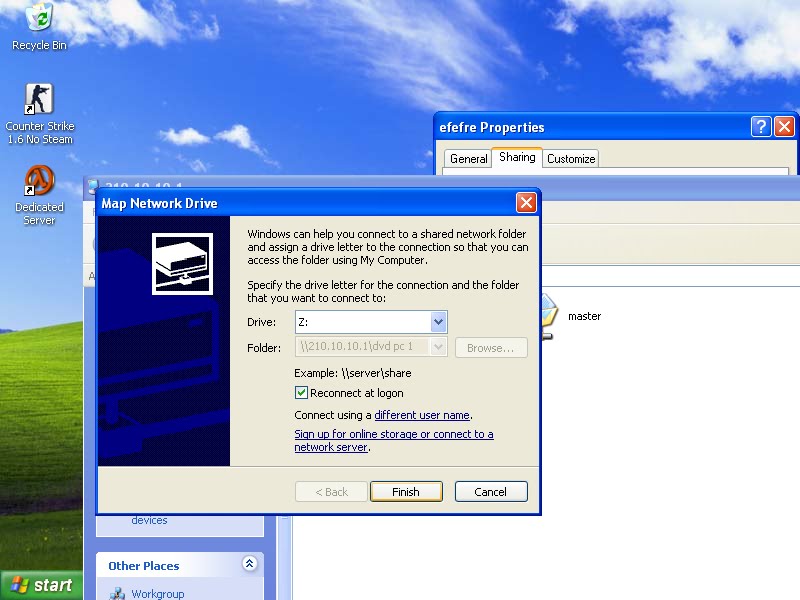
setelah itu lihat apakah ada drive yang tershare di sana lalu klik kanan->map network drive


3.Lalu akan muncul tampilan seperti ini dan pilih drive nyasebagai z: lalu pilih finish  

  4.Apabila sukses maka drive tadi akan termasuk ke dalam bagian network drive
 https://feri27.wordpress.com/2010/11/29/sharing-device-sharing-folder/

Senin, 01 Februari 2016

Instalasi Program

Seiring makin berkembangnya teknologi dalam dunia Teknologi Informasi, software komputer juga mengalami banyak kemajuan. Dari yang awalnya hanya software untuk kebutuhan administrasi saja, sekarang berkembang dengan munculnya software dalam segala bidang kehidupan.

Misalnya saja software untuk desain gambar, software untuk mengedit video, software untuk mengatur pekerjaan industri, software untuk melihat perubahan kesehatan, hingga sampai software untuk mengingatkan kita tentang suatu acara. Dengan makin banyaknya software komputer yang semakin berkembang dari waktu ke waktu, tentu saja akan mempermudah pekerjaan manusia.

*Pengertian Software*

Pengertian software menurut bahasa adalah perangkat lunak yang ada pada komputer. Sedangkan pengertian software menurut istilah adalah kumpulan perintah yang digunakan di dalam komputer yang berguna untuk mempermudah hubungan komunikasi antara komputer dengan penggunanya. Di dalam software ini terdapat bermacam-macam perintah yang sudah terprogram dan bisa digunakan oleh pengguna komputer dengan leluasa. Misalnya saja perintah save untuk menyimpan, perintah copy untuk menyalin, perintah paste untuk menempel, dan juga perintah-perintah lainnya yang berbeda antara software komputer satu dengan software komputer yang lain.

Tampilan perintah juga berbeda antara software yang satu dengan yang lain. Ada software komputer yang menampilkan perintah berupa tampilan teks, tetapi ada juga software komputer yang menampilkan perintah berupa tampilan gambar. Masing-masing perintah tersebut tentu saja berisi perintah yang sama. Dengan adanya perintah-perintah ini, pengguna komputer bisa dengan mudah melakukan apa yang menjadi keinginannya.

*Penggunaan Software*

Semua software komputer bisa digunakan sesuai dengan perintah dari penggunanya. Karena itu kehebatan suatu software tergantung dari penggunanya. Jika seorang pengguna mempunyai keahlian yang tinggi dalam menggunakan suatu software, maka pekerjaan yang dihasilkannya tentu saja akan mempunyai kualitas yang tinggi juga. Lain halnya jika seorang pengguna kurang memiliki kemampuan dalam menggunakan software, maka tentu saja hasil pekerjaan yang digunakannya tentu saja akan berkualitas kurang bagus.

Kita bisa menggunakan software komputer sesuka hati kita tanpa perlu takut akan merusakkan software. Karena software tidak akan rusak ketika digunakan asalkan tidak menghapus program-program yang ada di dalam software. Hal tersebut memungkinkan kita untuk mempelajari software secara otodidak.

Saat belajar menggunakan software komputer, cobalah semua fasilitas yang disediakan oleh software komputer yang kita pakai agar kita mengetahui fungsi dari masing-masing fasilitas yang ada di dalam software komputer yang sedang kita pelajari. Hal tersebut akan membantu kita lebih cepat memahami penggunaan suatu software komputer.

*Installasi Software *

Sebelum menggunakan suatu software komputer, terlebih dahulu kita harus menginstall software yang ingin kita gunakan tersebut ke dalam komputer kita. Proses installasi adalah memasang software komputer ke dalam perangkat keras komputer agar perintah-perintah yang ada di dalam software bisa digunakan dan sesuai dengan sistem komputer yang ada. Dalam proses installasi ini biasanya sudah ada petunjuk cara penginstallan dari pihak produsen software. Biasanya suatu software komputer didistribusikan dalam bentuk file installer untuk mempermudah pendistribusian.

Agar dapat berfungsi optimal, software harus didukung oleh sistem operasi sebagai platform dan penghubung dengan hardware. Sistem operasi atau operating system adalah seperangkat program yang mengelola sumber daya perangkat keras komputer, dan menyediakan layanan umum untuk aplikasi perangkat lunak. Sistem operasi adalah jenis yang paling penting dari perangkat lunak sistem dalam sistem komputer. Tanpa sistem operasi, pengguna tidak dapat menjalankan program aplikasi pada komputer mereka, kecuali program aplikasi booting. Satu sistem operasi yang amat populer adalah WindowsXP dan berikut adalah urutan (paling efektif) instalasi komputer windows XP dan aplikasi lainnya :

1. Sebelum memulai proses instalasi kita harus mensetting BIOS dulu, tepatnya kita setting boot option. Atur boot pertama ke CDROM (karena kita menggunakan CD sebagai bootable media) kemudian boot kedua ke Harddisk, setelah itu save setting dan Restart komputer.

2. Tekan sembarang tombol ketika monitor menampilkan "press any key to boot from c", maka monitor akan menampilkan proses awal instalasi windows. Setelah proses selasai maka akan sampai pada proses partisi. Tips untuk Harddisk yang masih baru (belum pernah di partisi), buatlah satu partisi dulu (primary partition) kemudian dihapus dan buat partisi lagi sesuai jumlah partisi yang kita inginkan. Hal ini bermaksud agar drive letter partisi (yang lebih dari satu) bisa berurutan (seperti C “ D “ E dan seterusnya) meskipun bisa kita sesuaikan nantinya setelah windows selesai terinstall.

3. Setelah proses partisi selesai dilanjutkan proses formatting Harddisk dan copying installation file di Harddisk, kemudian komputer akan otomatis melakukan restart (setelah proses copying selesai).

4. Pada proses berikutnya kita akan diminta memasukkan user name, organization dan product key pada windows yang kita install tadi, dan proses instalasi akan berlanjut kembali dan komputer akan melakukan reboot untuk kedua kalinya.

5. Windows Xp sudah terinstall, berikutnya kita lanjutkan dengan menginstall driver motherboard. Pada umumnya setiap motherboard pasti memiliki driver dan disertakan saat pembelian. Tetapi kadang tidak terlalu diperhatikan sehingga akhirnya rusak atau bahkan hilang entah kemana. Jika hal ini terjadi maka kita akan kesulitan untuk menginstall semua driver motherboard. Urutan dalam menginstall driver motherboard sebaiknya diawali dengan menginstall chipset terlebih dahulu, maksudnya untuk meminimalkan kesalahan saat instalasi. Kemudian diikuti VGA Card, Sound Card, LAN Card dan seterusnya.

6. Setelah semua driver terinstall dilanjutkan dengan aplikasi windows. Disarankan program security didahulukan (seperti Antivirus, Anti malware, Anti Trojan) baru dilanjutkan aplikasi yang lain seperti Office, Photoshop, Corel dan sebagainya. Hal ini untuk menghindari jika ada file dalam installer aplikasi tadi yang mengandung malware, virus atau trojan.

*Mendapatkan Software*

Software komputer bisa kita dapatkan secara gratis ataupun berbayar. Software untuk system operasi Linux biasanya bisa kita dapatkan secara gratis dengan cara download dari internet. Sedangkan untuk sistem operasi Windows ataupun Machintosh biasanya kita harus membayar untuk mendapatkan suatu software, walaupun banyak juga software Windows maupun Machintosh yang bisa kita dapatkan secara gratis.

Satu hal yang perlu kita perhatikan sebelum memilih software yang ingin kita install ke dalam komputer kita adalah spesifikasi komputer yang dibutuhkan oleh software tersebut agar bisa bekerja dengan baik. Jangan sampai spesifikasi komputer yang kita pakai berada di bawah standar spesifikasi yang dibutuhkan oleh software karena hal tersebut akan membuat software komputer tidak bisa bekerja maksimal, atau bisa juga software tersebut sama sekali tidak bisa diinstall di komputer kita.

©2014 onlinejobindo.weebly.com

Cara kerja
Berikut cara install software komputer:

1. Pada umumnya file instalasi untuk sistem operasi Windows memiliki ekstensi .exe walaupun filenya disimpan pada file rar atau zip. Untuk mulai install double klik software yang akan Anda install.
2. Anda akan dibawa ke halaman pembuka biasanya Anda akan diberikan informasi persetujuan untuk menyetujui lisensi yang pada software tersebut. Baca dan klik I Agree.
3. Beberapa software, kita diberikan kebebasan untuk menentukan tipe atau format instalisasi. Atau juga kita biarkan default kemudian klik Next.
4. Memilih tampilan icon yang biasanya muncul pada dekstop dan Next.
5. Pilih lokasi install tetapi biarkan default karena biasanya software yang Anda install berada pada data C:\Program Files. Tetapi jika Anda ingin menempatkan didrive/folder lain. Jika sudah lalu Next.
6. Kemudian Anda klik install dan selesai.
7. Cek icon software di dekstop komputer Anda untuk proses software instalasi berhasil.