Sharing Device adalah proses pemakaian bersama periperal komputer dalam sebuah jaringan. Sharing Device juga bisa disebut metode yang memanfaatkan peralatan pada suatu komputer oleh komputer lain. Jika diartikan secara bahasa, maka sharing berarti berbagi dan device berarti alat. Sehingga sharing device juga dapat diartikan sebagai berbagai peralatan (sumber daya) dan data (informasi) dalam bentuk file, gambar, video, audio, printer dan sebagainya.


Alat yang
dapat dibagikan dalam sebuah jaringan yaitu :
1.
Printer
2.
Hardisk
3.
Scanner
4.
Floppy disk drive
5.
CD ROM Drive
6.
File
7.
Folder
Ø
Untuk
Melakukan Sharing ada beberapa hal yang harus diperhatikan diantaranya:
1. Jaringan sudah tekoneksi dengan baik
2. Protokol sharing file dan printer sudah terinstall
3. Setting Sharing dengan dengan benar.
2. Protokol sharing file dan printer sudah terinstall
3. Setting Sharing dengan dengan benar.
Langkah langkah sharing device 1.setting ip terlebih dahulu dengan cara seperti gambar di bawah ini
2.cek apakah ip tersebut sudah terdeteksi dengan cara ping alamat_ip

3.pilih device yang akan di sharing kan disini saya mengguankan cd/dvd caranya klik kanan->properties->sharing
lalu ikuti langkah gambar berikut

 4.setelah itu klik apply-ok lalau apabila sudah
terkoneksi/tersharekan maka akan ada gambar tangan di drive yang di
sharekan seperti gambar di bawah ini
4.setelah itu klik apply-ok lalau apabila sudah
terkoneksi/tersharekan maka akan ada gambar tangan di drive yang di
sharekan seperti gambar di bawah ini
 2.Share folder
cara yang dilakuakan sama seperti saat melakukan sharing pada drive
namun bedanya ini dilakuan terhadap folder.Karena ip sudah di set
sebelumnya maka kita tinggal mekaukan sharing terhadap folder
1.Buat folder di mana saja dengan cara klik kanan->new->folder
2.Share folder
cara yang dilakuakan sama seperti saat melakukan sharing pada drive
namun bedanya ini dilakuan terhadap folder.Karena ip sudah di set
sebelumnya maka kita tinggal mekaukan sharing terhadap folder
1.Buat folder di mana saja dengan cara klik kanan->new->folderlalau beri nama folder itu
2.setelah folder terbentuk klik kanan->properties->sharing
seperti gambar di bawah ini
 3.setelah itu klik apply->ok maka folder telah ter share kan dengan network
3.Map Networking
1.Pertama masuk ke run, start->run
3.setelah itu klik apply->ok maka folder telah ter share kan dengan network
3.Map Networking
1.Pertama masuk ke run, start->runlalu ketika//alamat_ip seperti gambar dibawah ini
 2.Apabila langkah di atas telah dilakukan maka akan masuk ke lokasi yang dituju
setelah itu lihat apakah ada drive yang tershare di sana lalu klik kanan->map network drive

3.Lalu akan muncul tampilan seperti ini dan pilih drive nyasebagai z: lalu pilih finish
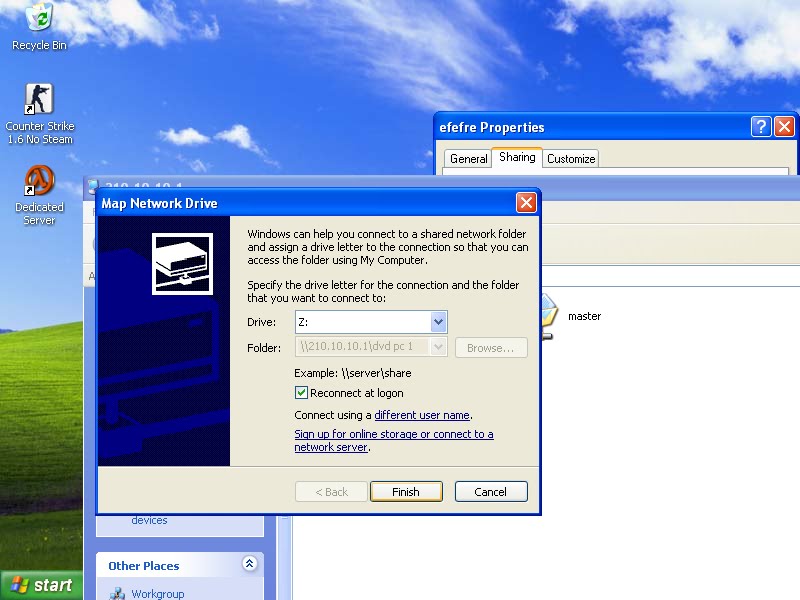
4.Apabila sukses maka drive tadi akan termasuk ke dalam bagian network drive

https://feri27.wordpress.com/2010/11/29/sharing-device-sharing-folder/

Tidak ada komentar:
Posting Komentar